如何在Linux電腦上安裝Tracker
Tracker,我相信是很多修過普物實驗的人有機會用到的軟體,這個軟體主要是透過影片分析來獲得物體的運動軌跡、情形,舉例來說,我們可以錄製彈簧運動的影片,透過適當的尺標抓取,我們就可以獲得SHO的x-t圖(理想上是一個sin函數,因為其解是震盪的微分方程的解之一)。當然,實際的操作方法我這裡不展開,我主要是分享我在Linux上安裝Tracker的過程、步驟、教學。作為一個Linux愛好者,能不要用windows就不要用(光是進去windows就吃我不少記憶體、筆電風扇狂轉,重點是重灌也沒什麼用),我發現Tracker支援Linux,但其是不大友善,我們接下來慢慢聊。
安裝需求與簡介
- 系統需求:x86-64的Linux。發行版不拘,因為是用.run安裝
- 軟體簡介:影片分析來獲得物體的運動軌跡、情形
- 其他描述:這個軟體是使用.run來運行安裝程式,就類似windows上的.exe(值得一提,windows的軟體安裝程式的副檔名是.msi,.exe是可執行程式。在windows上很多的安裝程式都是.exe,為了安裝程式而賦予權限其實滿不安全的),如果安裝過NVdia官方的Linux驅動,也會發現那是一個.run的安裝程序。因為是執行可執行程序,所以會需要相對應的提權,軟體基本會安裝到/opt目錄下方,當然也是可以自定義安裝的目錄。
安裝步驟
前往Tracker官網下載。點選Linux即可。有時候官網的下載速度太慢,我們可以到ComPADRE下載。網址:https://www.compadre.org/osp/items/detail.cfm?ID=7365
打開終端機運行下列指令
#提權。sudo chmod 755 "程式所在路徑"。以我來說:
sudo chmod 775 ~/Downloads/Tracker-6.2.0-linux-x64-installer.run*
#運行安裝程式。sudo**"程式所在路徑"。以我來說:**sudo ~/Downloads/Tracker-6.2.0-linux-x64-installer.run*
- 修改界面縮放。一開始100%縮放下,畫面很小,以下示範Wayland會話階段下的參數。(個人認為開發者只保證能用吧)。一般來說,只要修改.desktop文件(在/opt/tracker/tracker.desktop)即可,但是無效,因為變數需要在另一個文件(/opt/tracker/tracker.sh)。
#執行下列命令,啓動nano編輯器
sudo nano /opt/tracker/tracker.sh

#添加下列變數,數值隨喜。注意,僅整數生效。因為Tracker似乎不是原生支持Wayland,因此無法用GDK\_DPI\_SCALE來設定非整數縮放。
GDK\_SCALE=2
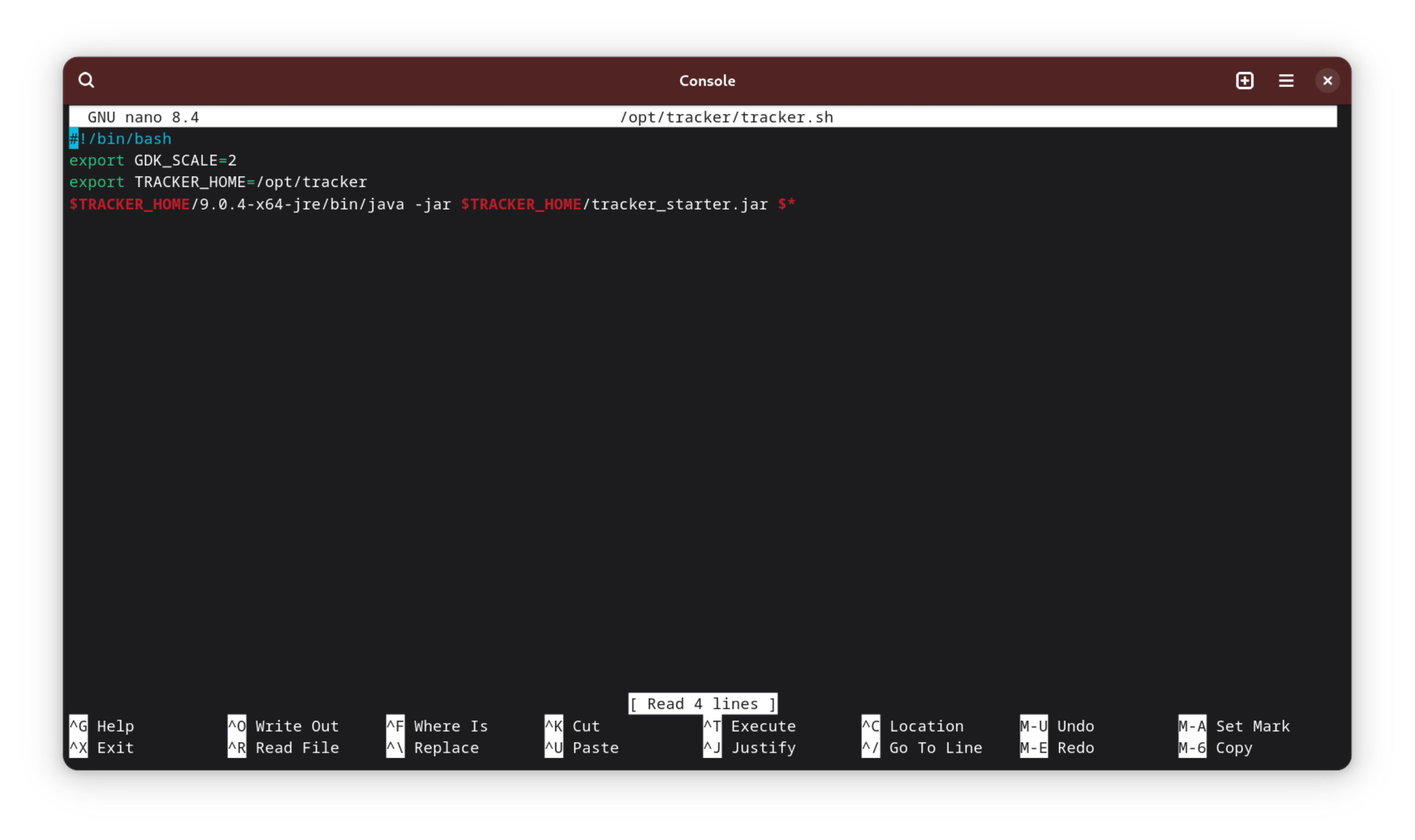
如果設定值沒有生效,就把電腦登出之後再重新登入即可
參考資料
- Linux Wayland桌面的縮放,放大字型、改善HiDPI支援、解決字型模糊。Ivon部落格。網址:https://ivonblog.com/posts/linux-wayland-scaling/#gtk%E7%92%B0%E5%A2%83%E8%AE%8A%E6%95%B8
- 有沒有什麼調整可以使用應用程式縮放?。Reddit。網址:https://www.reddit.com/r/kde/comments/xmn4ci/are_there_any_tweaks_to_use_application_scaling/?tl=zh-hant
- Tracker 軟體顯示大小調整。Gemini。網址: https://gemini.google.com/share/ce84cdd3ba91
- Installer Help。Tracker官網。網址:https://opensourcephysics.github.io/tracker-website/installers/installer_help.html#linux_install