新!TLP電源管理,適用於Intel平臺
序:繼上次寫了「我的筆電的電源策略調整——TLP」,過了一陣子我阿姨買了一臺新的筆電作為我升大學的禮物。又很巧的,我之前的舊筆電是AMD平臺,這次的新筆電是Intel平臺,加上有全新的大小核設計與新驅動的的管理策略(如第六代以後的EPP、P核最大負載限制)。我打算簡單分享我的新筆電並分享一些我推薦的TLP設定(針對Linux)。
使用平臺
- 型號:Acer Aspire Lite 14(AL14-51P)
- CPU:Intel Core 5 120U 2P+8E,共12線程,Gen 13
- GPU:Intel Graphics
- 操作系統:Ubuntu 25.04 + Linux 6.14.0-29-generic
簡單心得分享
這是一款適合用於文書的筆電,使用上非常流暢,我想分享我目前做過的哪些事情:
- 雙系統:目前是512MB的ESP分區 + 274GB的Windows 11 + 69GB的Btrfs格式的Ubuntu根目錄 + 168GB的Ext4的家目錄。
這臺電腦出廠是Windows 11,開機不用連網登入線上帳戶,這點值得好評,但是Windows 11在這臺筆電有一些缺點,一是風扇在冷氣房下會加速轉動,會有噪音,且沒有軟體可以調整轉速,二是Windows 11會捆綁Edge瀏覽器,刪了還會自己裝回來。
我後來習慣了Ubuntu所以我裝了雙系統,一開始我裝Fedora 42,又到Debian 13(gnome桌面的Bug還有),最終定在Ubuntu 25.04 + Vanilla GNOME桌面。神奇的是,這臺筆電在Linux下,風扇不會高速轉動(尤其是在冷氣房,在宿舍會有些尷尬),對於這臺新硬體支援度還算不錯,目前沒有Bug。 - 修改電源策略。這臺筆電在Windows與Ubuntu下的續航偏差,使用試算表與簡單瀏覽網頁續航大概3小時,經過我的一番排查,主要有兩個原因,一是處理的上限太高,二是無線網卡太耗電。
先說處理器,經過我的實測,在windows下將最高處理器負載控制在70%左右既可用小小的體感損失(針對離電下文書而言)換來還不錯的續航提升,大概可以提高約一個小時;至於在Ubuntu下,使最高頻率控制在3.5GHz下(最高5GHz),可換來更可觀的續航提升,大約1.5個小時起跳搭配TLP內建的powersaving模式可以達到近6小時以上的續航。
再來說說無線網卡,我發現把無線網卡關掉,續航會有直接的提升,windows下10分鐘掉5%電變成10分鐘掉2~3%電,Linux也是如此。
我想分享一些優缺點:
- 接口豐富。這臺有1個Type-C支持PD充電的Thunderbolt接口、3個全尺寸USB、1個HDMI、1個MicroSD接口、1個耳麥接口,和之前主打輕薄的Lenovo ideapad 530S相比較為豐富,至少有足夠的全尺寸USB。
- 高容量記憶體與硬碟:有512GB的NvMe硬碟,還有單條16GBDDR5記憶體,筆電底部還有一個記憶體擴充插槽。且是使用十字螺絲,方便拆卸,Lenovo的筆電是6芒星(要留意)。
- 不大順滑的觸控板:我是個容易有手汗的人,導致本來用起來有些微阻力的觸控板更加有阻力,推薦買一個外接式滑鼠或是觸控板。
- 不多的UEFI可調項目:Lenovo裡面至少還有平衡模式與靜音模式可以切換,還有滿多安全性設定可以調整,而Acer的這個UEFI可調項目不多,麻煩的是沒有靜音模式,莫名其妙會有風扇加速的時候,稍微不佳。
簡介與安裝
我會安裝TLP與TLP-RDW這兩個套件,調整電源策略。
首先執行下列命令,以便安裝:
- sudo apt update
- sudo apt upgrade
- sudo apt install tlp tlp-rdw
這裡要留意的是,會刪除內建的power-profiles-daemon,使得桌面環境提供的電源模式無法使用(從選單中消失),因此要三思,並做好要一直從終端機調整配置文件並重啟套用新的設定檔。
進行調整
- 在終端機使用 tlp-stat -p 來知道這臺電腦的處理器可以進行的設定層次,如果要看GPU的可調層次就輸入sudo tlp-stat -g。
先說處理器,以我來說我是使用intel-patate驅動調整處理器,這比通用的ACPI來說我有更多的可調項目與細緻的調度。第三行的「scaling_available_governors = performance powersave」可知我有兩種檔次可選,其他的照字義即可知道,在此略過不說。
再來說說GPU, 我的GPU最小頻率與最大頻率如圖所示,100Mhz~1250MHz,這個也是可調項目。得益於不大拉跨的核顯,我可以進一步壓縮最大頻率,達到省電的效果。
輸入 sudo nano /etc/tlp.conf,進入編輯模式。畫面下方的「 ^」是control鍵,例如「 ^ O」是「 Control + O」
文中有設定的說明,而「Default」是預設設定,下方是可以手動調整的,將等號後面的值設定好後,刪掉該行的「#」即可
修改前 #TLP_DEFAULT_MODE=BAT
修改後 TLP_DEFAULT_MODE=BAT
- 來分享我條過的的參數
- 預設的電源模式。這是指當電腦無法斷定現在是充電還是放電的時候,優先使用哪種模式的調度,筆電推薦使用BAT,即為電池預設,因為我認為筆電的續航是很重要的,優先於極致的性能釋放。
TLP_DEFAULT_MODE=BAT
- 不同電源模式下的性能調度,這裡就只有performance與powersave模式可供選擇,比acpi的可調選項少。
CPU_SCALING_GOVERNOR__ON_AC=performance CPU_SCALING_GOVERNOR__ON_BAT=powersave
- CPU頻率。我這裡沒有檔次可供調整,因此我是隨意設定基礎頻率到最大睿頻之間的頻率,體感不大,續航有好一些。(單位是MHz)
CPU_SCALING_MIN_FREQ__ON_AC=40000 CPU_SCALING_MAX_FREQ__ON_AC=5000000 CPU_SCALING_MIN_FREQ__ON_BAT=400000 CPU_SCALING_MAX_FREQ__ON_BAT=3500000
- 來到EPP設定,這是6代之後才支援的設定,我主要是接電用balance_performance以免風扇狂轉(實測會),電池就省電兼顧。這裡就可以呼應前面講的intel-patate驅動,因為除了要是6代之後的Intel處理器,且還要有使用對應驅動,否則不會生效。
CPU_ENERGY_PERF_POLICY_ON_AC=balance_performance CPU_ENERGY_PERF_POLICY_ON_BAT=balance_powersave
- 接下來可以調整P-core的最大火力,這個是很建議調整的,可以帶來更好的續航提升,建議電池狀態下70%左右。這裡就要講一下「天下沒有白吃的午餐」,有的廠商會把離電性能壓得很低以獲得較佳的續航,但會換來嚴重卡頓,這是很不值得鼓勵的,但若我們用一點點性能換來不錯的續航提升這不是很划算嗎?極客灣有做一期關於蘋果續航不錯的分析影片,有一個原因是AMD與Intel的核外功率偏高(蘋果才2瓦),另一個就是不佳的加速策略。為了快速的且短暫的反應時間,而瘋狂拉高瞬時頻率,這實在不划算,簡言之,用滿1~3秒的反應時間換來半小時的續航提升,我覺得非常划算!
CPU_MIN_PERF_ON_AC=0 CPU_MAX_PERF_ON_AC=100 CPU_MIN_PERF_ON_BAT=0 CPU_MAX_PERF_ON_BAT=65
- 動態加速。根據使用狀況調整頻率,而不是定頻或是粗糙的調整頻率。(1是啟用,0是關閉)
CPU_HWP_DYN_BOOST_ON_AC=1 CPU_HWP_DYN_BOOST_ON_BAT=1
- 電源檔次,主要是根據電源狀態設定對應的電源檔次。
PLATFORM_PROFILE——ON_AC=performance PLATFORM_PROFILE——ON_BAT=low-power
- 接下來來到我認為很重要的關卡之一,就是睡眠模式。這臺筆電的喚醒速度很快,因為是用S2mode,有更深層的S3mode,但是喚醒速度較慢,我為了續航,改用deep睡眠,這樣在睡眠時間的耗電可以有效控制,實測8小時的睡眠電量降低10~15%左右,如果用預設2小時至少5%。
MEM_SLEEP_ON_AC=deep MEM_SLEEP_ON_BAT=deep
GPU頻率調整,顧名思義。得益於GPU在影片性能不錯,所以我在離電不用使用太高的頻率即可。(單位是MHz,依照喜好調整即可)
WiFi無線模組的省電模式,這裡建議要打開省電模式,因為這筆電的無線模組較為耗電,打開可以使得耗電不要太高且還有一定水準的網路速度。
WIFI_PWR_ON_BAT=on
後記
這次因為普物實驗課要用到筆電,我發現我的筆電掉電的有些快速, 所以激起我再次研究TLP的想法,畢竟之前有因為不當調整而導致電腦掛掉。過程中發現有很多的可調項目,最令我欣喜的是,續航有質的提升。
更新
在2026年2月7日,我發現有一個套件叫做tlp-pd,這個在debian testing或是在debian trixie的backports倉庫可以安裝,裝好後就可以在桌面環境上調整電源檔位!
彩蛋
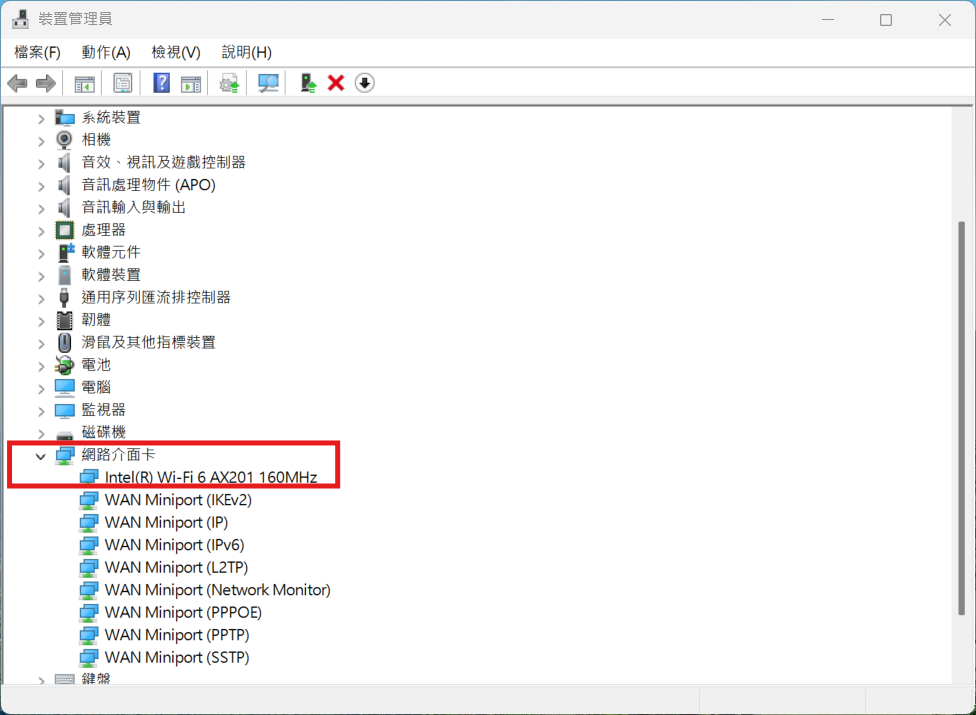
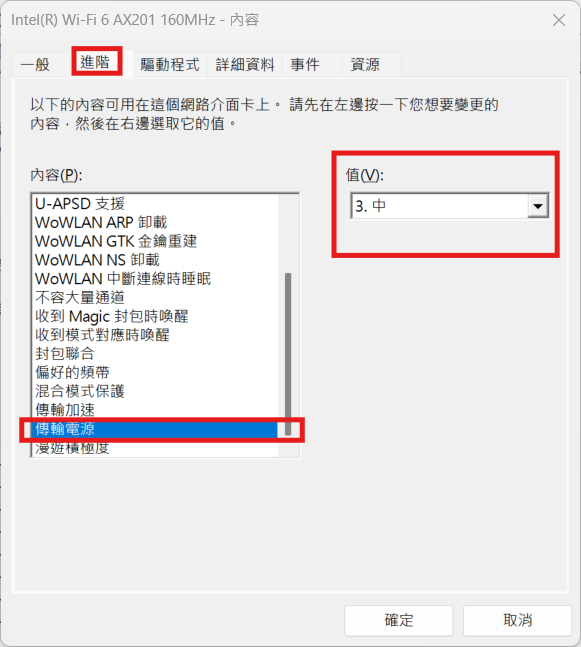
對於Windows 11的續航調整,我推薦調整無綫網卡的電源功率,這個模組相對耗電,建議要手動修改一下,建議是中高或中,太低會導致網速不佳。